并行线程、自动重连与其他高级选项
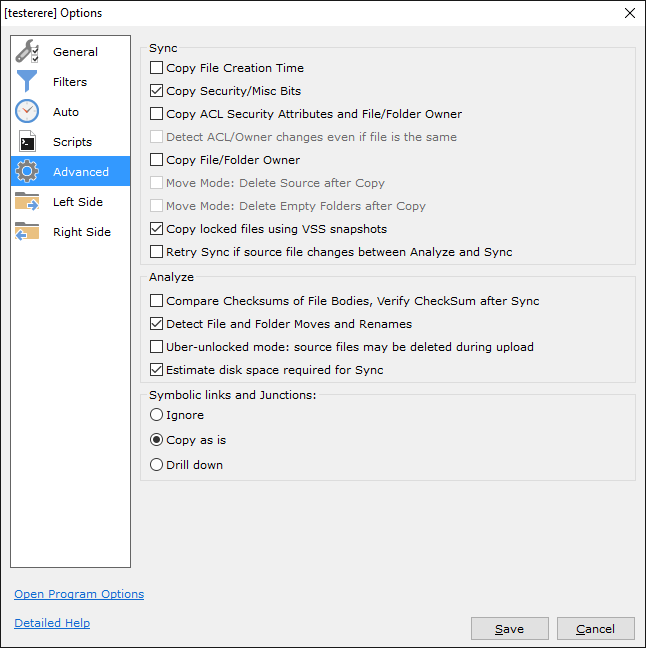
Advanced 选项总览
GoodSync 的 Advanced 选项位于作业的 Options → Advanced 标签,里面包含了大量细粒度的调优参数。以下是对常用参数的分类整理和推荐值。
性能类选项
并行线程数(Parallel Threads)
| 参数 | 说明 | 推荐值 |
|---|---|---|
| 并行传输线程数 | 同时传输多个文件的线程数量 | 4-8(网络带宽充足时) |
| 块级传输并发 | 单个大文件内部数据块的并行传输 | 开启(默认) |
并行线程的效果受限于两端的瓶颈:
- 本地磁盘同步:受磁盘 IO 限制,线程数 >8 可能没有收益
- 网络同步:受带宽限制,高带宽环境(>100Mbps)多线程收益明显
- 云存储:受 API 限流影响,云服务商通常对并发请求有限制,建议不超过 4 线程
网络超时与重试
| 参数 | 说明 | 推荐值 |
|---|---|---|
| 连接超时 | 端点连接建立的超时时间 | 30 秒 |
| 读/写超时 | 数据传输过程中的超时 | 60 秒 |
| 自动重连 | 端点断连时是否自动重连 | 开启 |
| 重连间隔 | 两次重连尝试的间隔 | 30 秒 |
| 最大重试次数 | 连接失败后的重试上限 | 无限重试(无人值守场景)或 3 次(手动场景) |
GoodSync 的自动重连机制很健壮——在同步过程中如果网络断开,它会在后台持续尝试重连,恢复后从断点继续,不会从头开始。
时间戳与文件系统兼容性
时间戳翻译(Time Translation)
某些文件系统(如 FAT32、某些云存储)不保留精确的修改时间戳。GoodSync 的时间戳翻译技术可以模拟时间戳的保持:
- 翻译来源:在文件扩展属性或内部状态文件中记录原始时间戳
- 恢复时机:文件复制到不保留时间戳的文件系统后,GoodSync 把源时间戳写入目标文件的扩展属性
- 下次同步时:GoodSync 读取扩展属性中的原始时间戳进行对比
这个功能默认开启,不需要额外配置。
时间偏移检测(Time Shift Detection)
一个常见问题:某些场景下一批文件的修改时间被整体偏移了相同的小时数(如时区切换、夏令时调整、云存储 API 的时区处理)。GoodSync 可以检测到这种整体偏移,不触发不必要的重新传输。
符号链接与特殊文件
符号链接处理(Symbolic Links)
GoodSync 提供三种策略:
- 复制为链接(Copy as is):只复制链接本身,不跟随到实际文件。目标端创建同样指向相同路径的链接。
- 跟随并复制实际文件(Drill Down):进入链接指向的路径,复制实际文件。适合备份场景。
- 跳过:不处理符号链接。
Windows 上的符号链接有额外的安全限制——创建符号链接需要管理员权限或启用开发者模式。
安全属性传播(Security Attributes Propagation)
GoodSync 可以同步 NTFS 的权限属性(ACL)。这个选项在跨 Windows 机器同步时很有用——确保目标文件的权限设置与源一致。
注意:权限属性的传播需要 GoodSync 以有权限的账户运行。如果 GoodSync 运行账户没有修改目标文件权限的权限,这个选项会被跳过且不会报错。
日志与审计
日志详细级别(Log Detail Level)
从 Minimal 到 Maximal 共 5 档,控制 GoodSync 写日志的详细程度。推荐:
- 日常运行:Normal(默认),记录所有文件操作的摘要
- 调试问题:Verbose 或 Maximal,记录每个操作的详细参数和错误堆栈
日志文件位置:
- Windows:
%APPDATA%\GoodSync\Logs\ - macOS:
~/Library/Application Support/GoodSync/Logs/ - Linux:
~/.goodsync/logs/
变更报告(Changes Report)
每次同步完成后,GoodSync 可以生成一份详细的变更报告(CSV 格式),列出所有执行的操作。可以在 Options → General 中开启,配置报告的生成位置。
变更报告适合:
- 团队协作时留痕审计
- 追踪同步操作历史
- 配合外部脚本做自动化后处理
网络端点的特殊选项
端点主动列出 vs 信任状态文件
| 参数 | 说明 |
|---|---|
| Do Not List Folders during Analyze | 分析时不直接列出端点目录,只信任 GoodSync 内部状态文件的缓存 |
| 推荐 | 不勾选(默认)。除非网络端点极慢且你确认状态文件是最新的 |
端点自动重连策略
GoodSync 会为每个网络端点维护一个内部的健康状态:
- 连续 N 次连接失败 → 端点被标记为「Down」
- 端点 Down 后,GoodSync 以更长的间隔(如 5 分钟)重试
- 一旦成功重连 → 端点恢复为「Up」状态
这个策略避免了在网络完全不可用时高频无效重试。