GoodSync Explorer——统一远程文件浏览器
GoodSync Explorer 是什么
GoodSync Explorer 是 GoodSync 软件包中附带的一个独立工具——它的定位类似于一个跨协议的远程文件浏览器。不需要先创建 GoodSync 同步作业,直接打开 GoodSync Explorer 就可以浏览、复制、移动、删除任何已连接的远程端点上的文件。
它的价值在于——你不需要为了临时复制几个文件专门去配置一个完整的 GoodSync 同步作业。
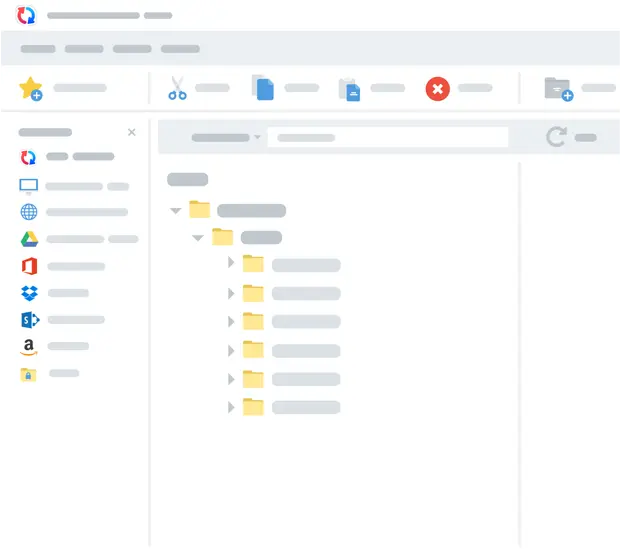
支持的端点
GoodSync Explorer 能浏览的端点类型与 GoodSync 同步作业完全一致:
| 类别 | 协议 / 服务 |
|---|---|
| 点对点 | GoodSync Connect(GSTP) |
| 传统协议 | FTP、SFTP、WebDAV、SMB |
| 云存储 | Google Drive、Dropbox、OneDrive、Azure、S3、Box.com、Backblaze |
| 移动端 | Android、iOS(通过 GoodSync Server) |
| NAS | Synology、QNAP、Western Digital 等主流品牌 |
基本使用
启动方式
- Windows:开始菜单 → GoodSync → GoodSync File Explorer
- macOS:Applications → GoodSync → GoodSync File Explorer
- Linux:命令行
goodsync --explorer
浏览远程设备
- 左侧面板显示「我的 GoodSync Connect 设备列表」(同一账户下登记的所有设备)
- 点击任意设备即可展开浏览其文件系统
- 也可以通过「Add Account」手动添加 FTP/SFTP/WebDAV/云存储账户
文件操作
GoodSync Explorer 支持标准文件管理器的操作:
- 拖拽复制(支持 Explorer ↔ Explorer 跨端点复制,也支持本地 ↔ Explorer)
- 右键菜单:复制、移动、删除、重命名、新建文件夹
- 批量选择(Ctrl+点击、Shift+点击)
- 快速搜索(Ctrl+F)
本地与远程互传
最常用的功能——在本地电脑和远程端点之间传文件:
- 本地用 Windows/Mac 原生文件管理器找到文件
- 远程端点在 GoodSync Explorer 中打开到目标目录
- 直接从本地拖拽文件到 Explorer 窗口即可
- 反向操作(从远程拖到本地)同样支持
典型应用场景
场景一:手机照片快速导出
不想配置复杂的同步作业时:
- 在手机上启动 GoodSync Server
- 在电脑上打开 GoodSync Explorer
- 在左侧面板点击手机设备 → DCIM 或 Pictures 目录
- 选中想要的照片,拖拽到电脑上
场景二:跨设备临时传文件
两台电脑都装了 GoodSync 但没配置同步作业:
- 两边都登录同一个 GoodSync Connect 账户
- GoodSync Explorer 左侧会自动列出两台设备
- 在 A 电脑的 Explorer 中浏览 B 电脑的目录,直接拖拽文件
场景三:SFTP/FTP 服务器文件管理
不想单独装 FileZilla 或 WinSCP 时:
- GoodSync Explorer → Add Account → SFTP
- 输入服务器地址、用户名、密码
- 保存后就能像浏览本地目录一样操作远程文件
场景四:云存储文件直接操作
不想登录云服务商的 Web 界面或安装专用客户端时:
- Google Drive、Dropbox、OneDrive 等都可以在 GoodSync Explorer 中浏览和操作
- 支持 OAuth 授权,安全性与官方客户端一致
与 GoodSync 同步作业的关系
GoodSync Explorer 与同步作业是互补关系:
- Explorer:临时、手动、单次的文件操作,面向「我想立刻把这几个文件拷过去」的场景
- 同步作业:长期、自动、持续的文件同步,面向「这两个目录以后都要保持一致」的场景
两者使用相同的 GoodSync Connect 账户和相同的端点凭据配置。在 Explorer 中添加的账户,在创建同步作业时会自动出现在端点选择列表中。
GoodSync Explorer 的限制
- 不支持断点续传:大文件传输过程中断了需要从头开始(同步作业模式支持)
- 没有版本管理:Explorer 的文件操作是即时执行的,没有版本历史、没有安全复制
- 移动端功能较简:iOS 版和 Android 版的 GoodSync Explorer 主要用于浏览,编辑和操作功能不如桌面版完整
- 并发操作:同个端点不要同时用 Explorer 和同步作业操作,可能产生冲突
GoodSync2Go 便携版中的 Explorer
GoodSync2Go 便携版同样包含 GoodSync Explorer——整个程序解压到 U 盘后,在任意电脑上都能直接打开 Explorer 浏览远程端点,不需要安装任何软件。这是 IT 运维人员非常实用的工具箱组件。