创建你的第一个 GoodSync 同步作业
作业(Job)是什么
GoodSync 中最核心的概念是作业(Job)。一个作业定义了:
- 两个端点(左侧和右侧,各自代表一个文件夹位置)
- 操作模式(备份或同步)
- 各种过滤器、自动触发选项、高级特性
GoodSync 主界面的顶部标签栏就是作业列表,可以同时管理多个作业,每个作业独立运行、互不干扰。
创建新作业的步骤
步骤一:打开新作业对话框
在 GoodSync 主界面:
- 菜单栏 → Job → New(或按 Ctrl+N)
- 或直接点击主界面左上角的「New Job」按钮
弹出「New GoodSync Job」对话框。
步骤二:命名作业并选择模式
在对话框中需要设置两个关键字段:
Job Name:给作业起一个有意义的名字,如 Photos-to-NAS、Work-PC-to-Home-Laptop。命名建议包含端点信息,方便管理。
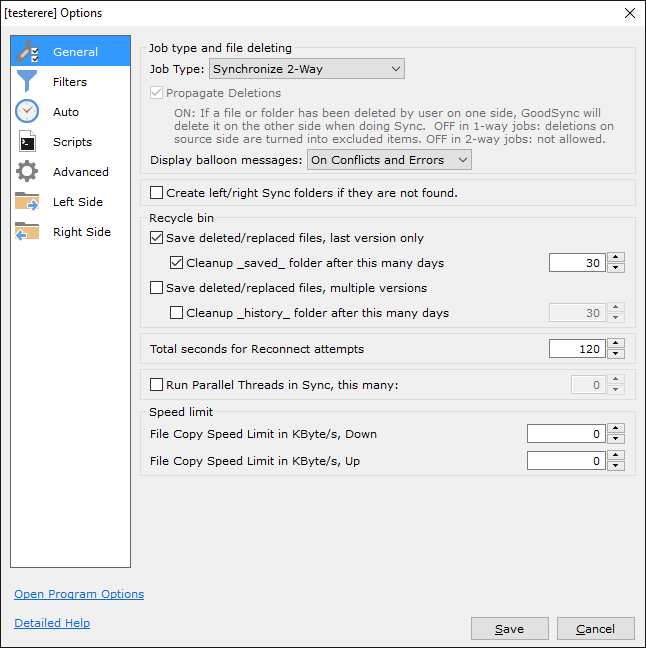
Job Type:选择操作模式:
- Backup(单向备份):文件从左侧复制到右侧,右侧删除左侧已删除的文件。适合数据归档、异地容灾。
- Synchronize(双向同步):两侧互相同步变更。适合多设备协同。
选错模式随时可以改——在作业的 Options 界面可以切换 Backup 和 Synchronize,已配置的端点和过滤器会被保留。
步骤三:选择左右端点
这是配置中最关键的一步。在对话框下方:
- 左侧(Left Side):点击文件夹图标或协议下拉框,选择左侧端点的类型和路径
- 右侧(Right Side):同样选择右侧端点
端点类型选项(下拉框中按类别分组):
| 类别 | 选项 |
|---|---|
| 本地 | Local / Mobile |
| 网络共享 | Windows Shares、AFP、NFS |
| 点对点 | GoodSync Connect(GSTP) |
| 协议 | FTP、SFTP、WebDAV |
| 云存储 | Google Drive、Dropbox、OneDrive、Azure、S3、Box.com、Backblaze |
如果端点需要认证(如云存储、FTP、GSTP 远程设备),GoodSync 会弹出认证对话框,输入凭据后即可连接并列出可用目录。
步骤四:保存作业
端点配置完成后,点击「OK」保存作业。此时作业会出现在主界面顶部的作业标签栏中。
步骤五:分析(Analyze)
保存后的第一步不要直接点 Synchronize。先点击主界面的「Analyze」按钮:
- GoodSync 会对比左右两端的文件列表
- 计算出需要执行的操作(哪些文件需要复制、方向如何、哪些是删除、哪些存在冲突)
- 结果会以树形结构展示在主界面中央,每个文件旁边有箭头指示操作方向
步骤六:审查分析结果
在分析结果树中:
- → 右箭头:文件需要从左复制到右
- ← 左箭头:文件需要从右复制到左
- ↔ 双向箭头:存在冲突,需要决定保留哪一方
- ⊘ 删除标记:文件会被删除(单向备份中很常见)
仔细审查结果,确认没有意外的删除操作。如果发现问题,可以在结果树上右键点击文件,选择排除或修改操作方向。
步骤七:执行同步
分析结果确认无误后,点击「Synchronize」按钮。GoodSync 会按分析结果逐个执行文件操作,进度条实时显示。
同步完成后会有「Sync Complete」提示,可以在右下角或日志中查看操作报告。
下一个作业:配置高级选项
基本同步跑通后,建议继续配置:
- 过滤器:排除临时文件、缓存目录等不需要同步的内容
- 自动触发:设置实时同步或计划任务,不用每次手动点
- 版本历史:开启后防止误删/误覆盖
- 加密:传输敏感数据时开启 AES-256 应用层加密
这些选项都在作业的 Options 界面中配置(主界面底部或右侧「Options」标签)。